Spotify Canvas: Vorgaben und Workflow für einen guten Loop
Spotify Canvas ist ein kurzes Hochformatvisual zur mobilen Wiedergabe eines Tracks. Entwickle eine Bewegung aus dem vorhandenen Cover: eine schwebende Form, wanderndes Licht oder eine langsame Perspektivänderung. Ein klarer Loop ist meist nützlicher als ein zusammengedrängter Trailer.
Welches Format braucht Spotify Canvas?
Spotify nennt derzeit 3–8 Sekunden, das Hochformat 9:16, eine Höhe zwischen 720 und 1080 Pixeln sowie MP4- oder JPG-Dateien. Exportiere einen animierten Loop als MP4 und prüfe die offiziellen Vorgaben vor der Abgabe erneut.
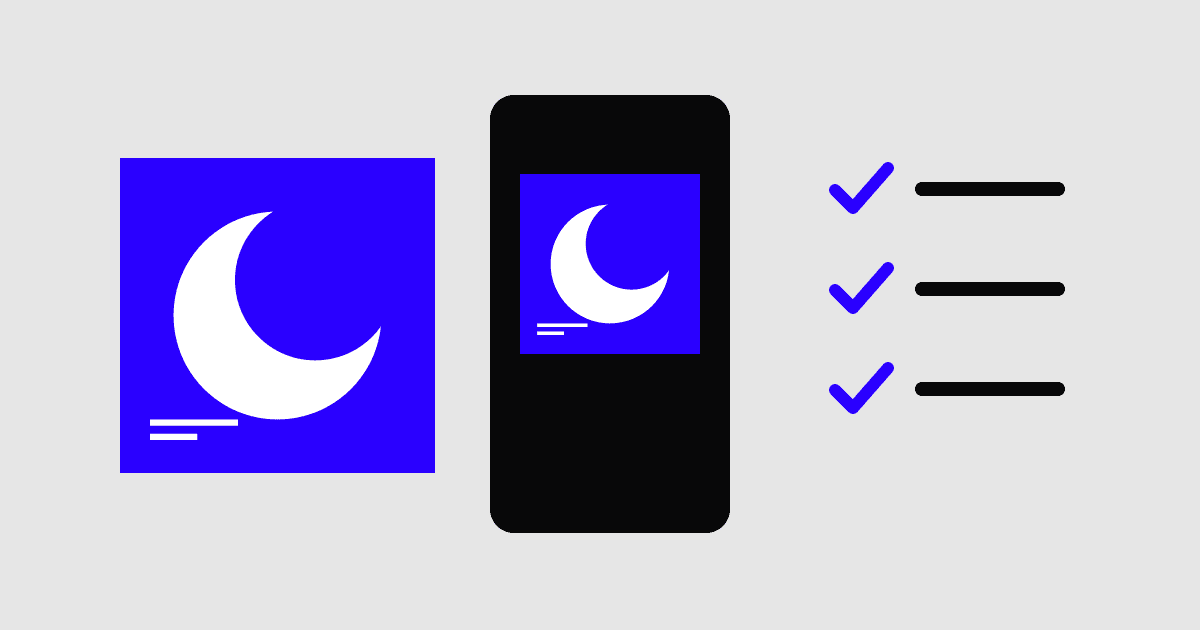
Canvas ersetzt das quadratische Cover für den Vertrieb nicht. Speichere beide Lieferdateien getrennt mit eindeutigen Namen, damit das vertikale Video nicht mit dem Covermaster verwechselt wird.
Passe zuerst die Komposition an
Setze das Cover in eine vertikale Arbeitsfläche und entscheide, was verschoben oder erweitert werden muss. Fülle den Bildschirm nicht auf Kosten des Hauptmotivs. Bei einer Ebenendatei kannst du Vorder- und Hintergrund getrennt anordnen; bei einem flachen Bild sollte die Bewegung keine fehlenden Bereiche freilegen.
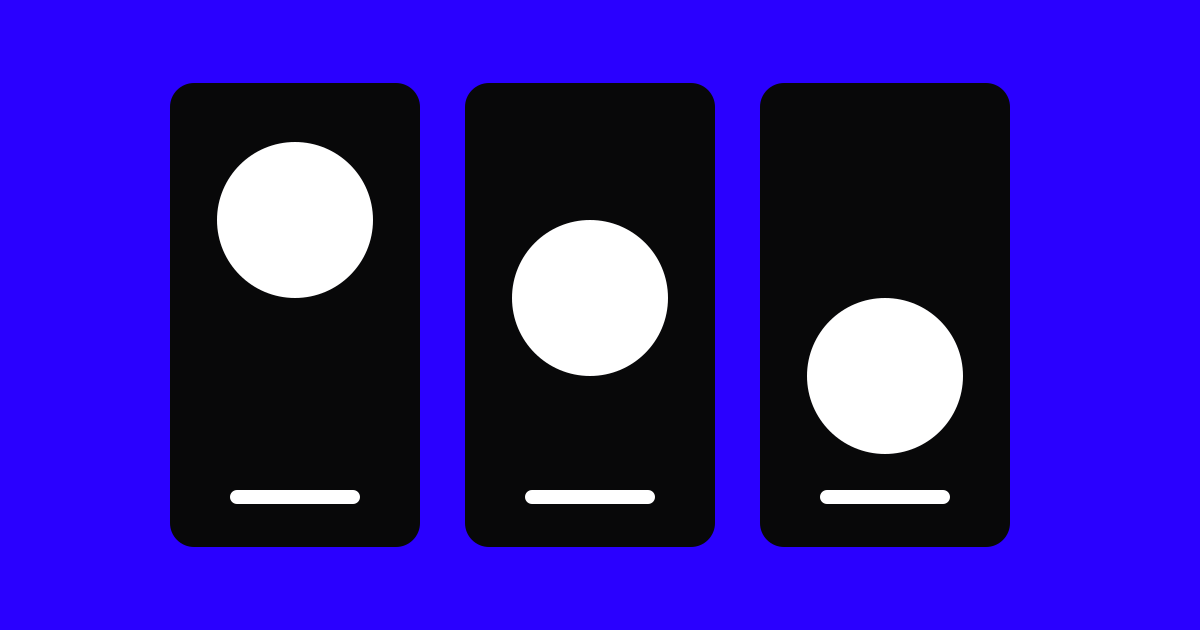
Ein kleines Licht, das über ein unbewegtes Objekt wandert, ist ein mögliches Konzept. Das Objekt verbindet den Loop mit dem Cover, die Bewegung begründet das Hochformat. Prüfe diesen Bildaufbau zuerst ohne Animation.
Plane und kontrolliere die Wiederholung
Wähle die Art der Wiederholung vor den Effekten. Du kannst zum Anfangsbild zurückkehren, einen Schnitt hinter einem Objekt verstecken oder die Bewegung umkehren. Sieh dir mindestens drei Durchläufe an: Ein kleiner Sprung kann bei jeder Wiederholung stärker stören.
Spotify empfiehlt, schnelle Schnitte und starkes Blitzen zu vermeiden. Je nach Handy können außerdem Ränder abgeschnitten werden. Halte wichtige Elemente davon fern. Text, den der Player ohnehin zeigt, muss meist nicht nochmals im Visual stehen.
Prüfe die Datei vor dem Upload
Kontrolliere das exportierte Video auf einem Handy und nicht nur in der Timeline. Achte auf Motiv, Übergang und Kompression. In Spotify for Artists kann ein berechtigtes Teammitglied unter Musik den Track auswählen und Canvas hinzufügen; die Upload-Anleitung beschreibt die nötige Künstlerzuordnung und Rolle.
Gib Canvas als eigene Kampagnendatei frei. Es kann eine stimmige Identität ergänzen, garantiert aber keine zusätzlichen Streams.
- Vergleiche Dauer, Maße und Dateiformat mit der aktuellen Anleitung.
- Prüfe mehrere Wiederholungen und den Ausschnitt auf dem Handy.
- Archiviere das freigegebene Video mit Cover und Quelldatei.
Fragen und Antworten
Ist Canvas dasselbe wie ein Lyric-Video?
Nein. Canvas wiederholt eine kurze Sequenz. Ein Lyric-Video begleitet den Song mit lesbarem, zeitlich abgestimmtem Text. Ein ständig wiederholter Textausschnitt kann unpassend wirken.
Braucht jeder Release ein Canvas?
Gib ihm Vorrang, wenn eine klare Bildidee und geeignete Ausgangsdateien vorhanden sind. Sind Cover oder wesentliche Kampagnendateien noch offen, schließe zuerst diese Arbeit ab.