Spotify Canvas: requisiti e metodo per creare un loop
Spotify Canvas è un breve contenuto verticale che accompagna il brano nella schermata di riproduzione mobile. Parti da un movimento legato alla cover: una forma sospesa, una luce che cambia o una prospettiva lenta. Un loop chiaro è più utile di un trailer in miniatura.
Quale formato richiede Spotify Canvas?
Spotify indica attualmente una durata di 3–8 secondi, rapporto verticale 9:16, altezza fra 720 e 1080 pixel e file MP4 o JPG. Per un loop animato, esporta un MP4 e ricontrolla le specifiche ufficiali prima della consegna.
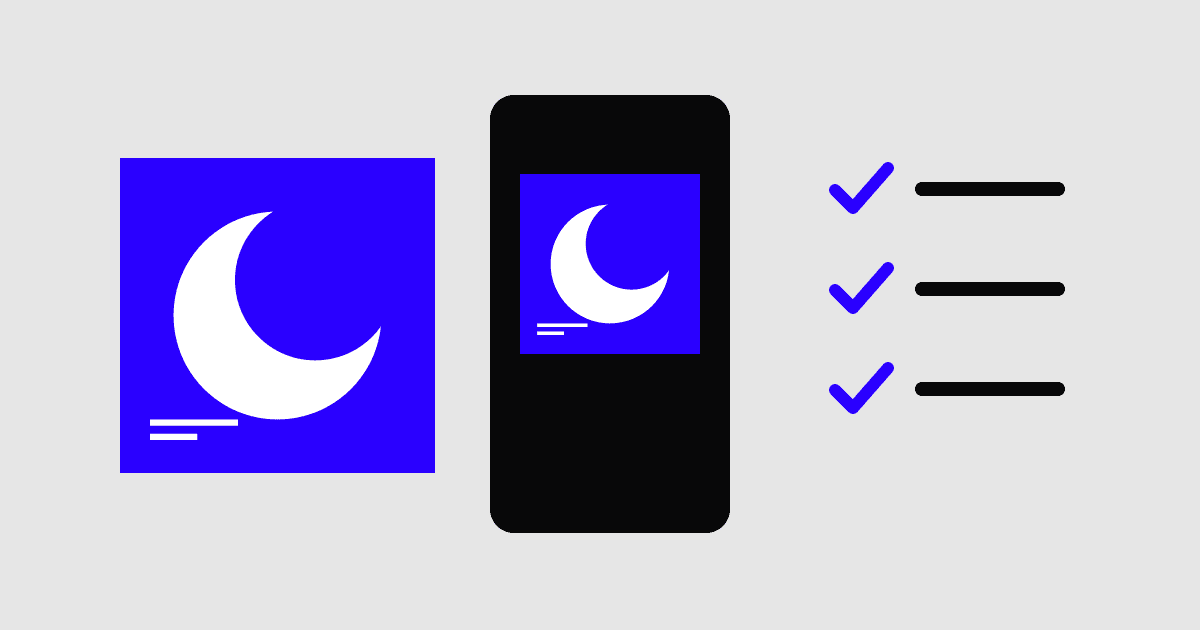
Canvas non sostituisce la cover quadrata inviata al distributore. Conserva i due file separatamente, con nomi distinti, per evitare che il video verticale venga confuso con il master della copertina.
Adatta la composizione prima di animarla
Inserisci la cover in un documento verticale e decidi quali elementi spostare o estendere. Non riempire lo schermo tagliando il soggetto principale. Con un originale a livelli puoi riposizionare sfondo e primo piano; con un’immagine piatta scegli un movimento che non scopra aree mancanti.
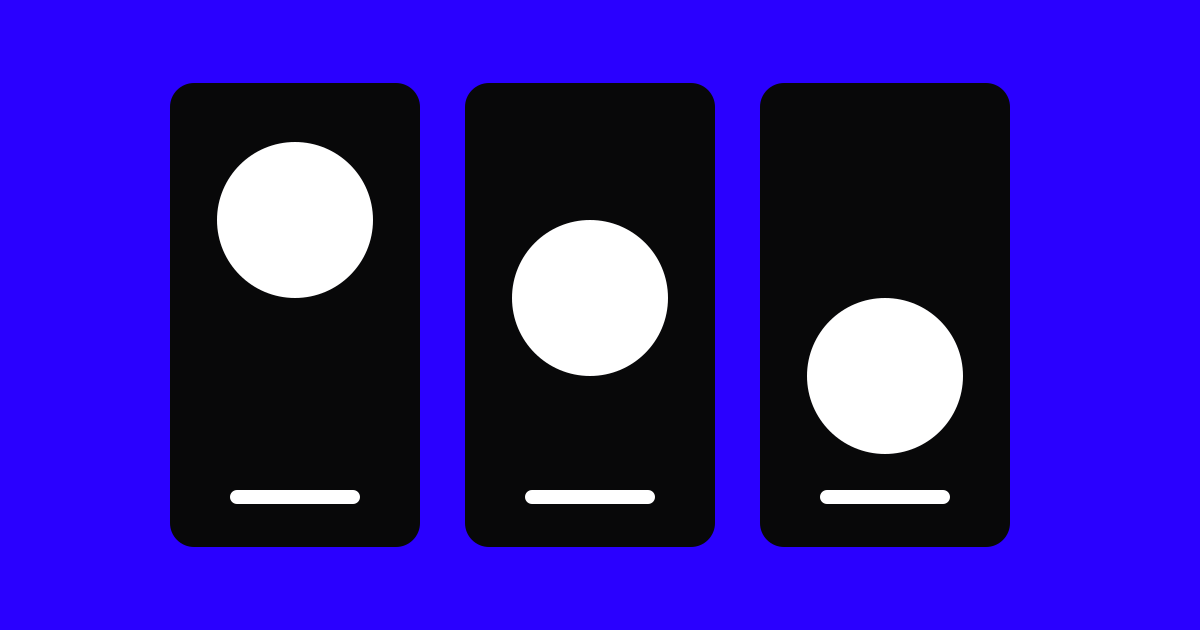
Una piccola luce che attraversa un oggetto immobile è un esempio utile. L’oggetto collega il loop alla cover e il movimento dà senso al formato verticale. Controlla prima l’inquadratura senza animazione.
Progetta e verifica la ripetizione
Scegli come chiudere il loop prima degli effetti. Puoi tornare al fotogramma iniziale, nascondere un taglio dietro un oggetto o invertire il movimento. Guarda almeno tre ripetizioni consecutive: un piccolo salto può diventare fastidioso quando si ripete.
Spotify consiglia di evitare tagli rapidi e lampi intensi e ricorda che alcuni telefoni ritagliano i bordi. Mantieni gli elementi importanti lontani dai margini. Di solito non serve ripetere nel video il testo già presente nel lettore.
Carica il file dopo un controllo mirato
Guarda il video esportato sul telefono, oltre che nella timeline. Controlla soggetto, raccordo del loop e compressione. In Spotify for Artists, un membro autorizzato può selezionare il brano in Musica e aggiungere il Canvas; la guida ufficiale chiarisce i requisiti di artista e ruolo.
Approva Canvas come una risorsa autonoma della campagna. Può rafforzare un’identità coerente, ma la presenza di un loop non garantisce più ascolti.
- Verifica durata, dimensioni e formato nella guida attuale.
- Controlla più ripetizioni e il ritaglio sul telefono.
- Archivia il video approvato insieme a cover e sorgente.
Domande e risposte
Canvas è uguale a un lyric video?
No. Canvas ripete una breve sequenza. Un lyric video segue il brano e richiede parole leggibili e sincronizzate. Ripetere poche righe può creare un loop poco naturale.
Serve un Canvas per ogni uscita?
Dagli priorità quando hai un’idea visiva chiara e i file necessari. Se cover e materiali essenziali sono ancora da risolvere, completa prima quelli.